Bienvenido a mi pagina personal en Internet.

10/7/12

WINSCP

Muchas instituciones educativas, poseen el "Servidor Escuela" las cuales entre sus muchas funcionalidades se encuentra el servicio de compartición de archivos y carpetas a traves de la Intranet "SchoolServer", es decir usar nuestro Servidor escuela como un servidor Web y FTP. con la finalidad de compartir archivos, carpetas y subir páginas web de los docentes para ser observados en las PC clientes y en las laptop XO.
La dificultad es que el Servidor Escuela tiene instalado el Linux Fedora en modo texto (tipo D.O.S). ¿Cómo subir archivos a nuestro servidor Escuela "Linux"?.
Es entonces que WINSCP saldra a nuestra ayuda, es un aclamado cliente SFTP, FTP y SCP de código abierto. Con una interfaz similar al Explorador o a Total Commander (puedes elegir entre ambas), WinSCP es rápido y sólido como una roca.

Tras introducir los datos de conexión y guardar el perfil, haz clic en conectar para que WinSCP acceda al servidor de ficheros; si este soporta SFTP o SCP, las transferencias se llevarán a cabo a través de un túnel seguro.

Las operaciones disponibles en WinSCP, por lo demás, son las mismas que encontrarás en programas similares. Podrás mover, copiar, eliminar o renombrar ficheros, sincronizar carpetas y modificar permisos de lectura, escritura y ejecución, permite las funcionalidades como arrastrar-soltar.

Muy interesante es el menú Comandos, en el cual WinSCP agrupa funciones tan útiles como la comparación de directorios o la búsqueda de ficheros. También hay un atajo a PuTTY, el célebre terminal SSH.

Ademas podras utilizarlo para colgar tu Página Web o de los docentes en la Intranet.


Descarga: WinSCP 4.3.8


Modo de Uso:
1.- Instala el programa en español a tu "servidor" windows.

2.- Ejecuta el programa e ingresa los datos: IP del servidor "Escuela" (Linux) , Usuario (root), y la contraseña.
3.- Vista tipo paneles: al lado derecho (Servidor Escuela - Linux) , al lado izquierdo (servidor - Windows).


4.- Para compartir carpetas, archivos o subir una página web, tenemos que ubicarnos en la carpeta "archivos" en el seridor Escuela


5.- Arrastra y suelta de un panel a otro para poder copiar archivos y carpetas.


6.- Página web del "servidor Escuela" y Página web de la Institucion educativa para la compartición de archivos en las PC clientes y para las laptop XO


8/5/12

USB Show "Desoculta Carpetas"

En algunas circunstancias tenemos que trabajar en otras computadoras que no son nuestras, y por consiguiente utilizamos nuestra memoria USB, la cual en otro momento no encontramos nuestras carpetas y o archivos, ¿Qué pasó? Bueno, la explicación es sencilla, fueron ocultas por un virus, es entonces que utilizaremos el USB Show que muestra los ficheros ocultos de tu memoria USB o disco duro externo. Una vez que hayas pulsado el gran botón central y elegido la unidad, USB Show barre el disco en busca de elementos no visibles.

Cuando abras el disco desde el Explorador verás que todos los ficheros y carpetas previamente ocultos son ahora visibles, como la caché de iconos, los ficheros Recycled y Recycler de la papelera o el fichero System Volume Information.

Ten cuidado: no todos los ficheros destapados por USB Show deben ser eliminados. Si sospechas que uno de ellos es maligno, utiliza un anti-virus de confianza.

Descarga USB Show Portable


HP USB Disk Storage Format Tool

En algunos casos tenemos la desdicha de que nuestra memoria USB falle sin explicación alguna,no podemos guardar ninguna información ni mucho menos podemos ver nuestros archivos; es ahí donde HP USB Disk Storage Format Tool entra en acción, está es una pequeña herramienta para formatear tus memorias USB en formato FAT32 o NTFS sin tener que escribir comandos. (Recomiendo en formato Fat 32) La unica condición es que tu memoria USB sea reconocida por el sistema operativo.

A diferencia del asistente de Windows, HP USB Disk Storage Format Tool puede formatear discos de tamaño superior a 32 gigabytes como FAT32.

Si dispones de una instalación de MS-DOS o de sus ficheros de instalación, con HP USB Disk Storage Format Tool también podrás formatear la unidad con opción de arranque, como si fuera un disquete.

Con un aspecto similar al asistente de Windows, HP USB Disk Storage Format Tool te será muy útil a la hora de saltar las limitaciones impuestas por Windows en cuanto a formateo de discos USB.


Descarga HP USB Disk Storage Format Tool 2.0.6

Ardora "Actividades Educativas"


Ardora es una aplicación informática para docentes, que permite crear sus propios contenidos web, de un modo muy sencillo, sin tener conocimientos técnicos de diseño o programación web.

Con Ardora se pueden crear más de 45 tipos distintos de actividades, crucigramas, sopas de letras, completar, paneles gráficos, relojes, etc, así como más de 10 tipos distintos de páginas multimedia: galerías, panorámicas o zooms de imágenes, reproductores mp3 o flv, etc y seis nuevas "páginas para servidor", anotaciones y álbum colectivo, líneas de tiempo, chat, sistema de comentarios y gestor de archivos.

El profesor o profesora sólo debe centrar su esfuerzo en los elementos a incluir, no en su tratamento informático.
Una vez introducidos los elementos, mediante formularios muy sencillos, Ardora creará la página web y los archivos necesarios, ahora sólo necesitará un navegador para visionar el contenido.


Ejemplos de como utilizar Ardora

Descarga Ardora 6.1 Portable

VIDEO TUTORIAL

10/1/12

Autoplay Media Studio

Eres un docente innovador y desarrollador de módulos de aprendizaje multimedia y estas buscando una manera rápida y fácil de compilar y crear aplicaciones de software para el sistema operativo Microsoft Windows? Si es así, AutoPlay Media Studio es justo lo que tú necesitas.
AutoPlay Media Studio 8 ofrece la promesa de desarrollo rápido de aplicaciones. Lo que normalmente tomaría días o semanas para construir con las herramientas tradicionales de desarrollo de software (C, C + +, Java, Visual Basic) ahora se pueden crear en un tiempo récord. Y no sólo pequeños scripts y formas simples. Estamos hablando de todas las funciones de las aplicaciones interactivas multimedia completa con la interacción web, conectividad de base de datos, reproducción de vídeo y mucho más.

APLICACIÓN EDUCATIVA:
  • Permite DISEÑAR E INTEGRAR en una sola interfaz los diversos módulos de aprendizaje que un docente pueda haber creado con otros programas educativos.

  • Permite ORGANIZAR y SECUENCIAR de manera didáctica los contenidos y módulos de aprendizaje que el docente o estudiante pueda haber creado con otros programas.

  • Permite MOTIVAR las sesiones de aprendizaje con recursos multimedia.

  • Permite CREAR CD / DVD / USB con menús booteables.

  • Permite incentivar la CREATIVIDAD el la realización de los módulos educativos.

No pierdas tiempo explora todas las funcionalidades de este maravilloso programa.


Link de Descarga: Autoplay Media Studio 8 Profesional

4/1/11

Poster Printery (Poster Educativos)

Con Poster-Printery podrás imprimir grandes pósteres, uniendo múltiples hojas, con lo que no necesitarás ninguna impresora especial para imprimir imágenes a grandes tamaños.
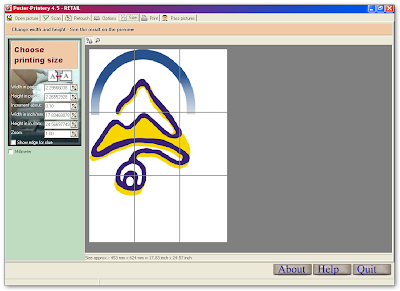
Cuando decimos a gran tamaño nos referimos a un póster de tu estrella favorita u afiche educativo en dos o más hojas A4.
Después de cargar una imagen, podrás modificarla con sencillas funciones de edición como: ajuste de brillo y contraste, rotación, efecto espejo y recortar. Te recomiendo que la imagen que utilizarás sea lo más grande posible para que luego no pierda su nitidez cuando lo imprimas.

Además permite añadir marcas y líneas de ayuda en la impresión para ayudarte a unirlo con sencillez una vez impresa la imagen.
Link Descarga:


Poster Printery (Install)

Poster Printery (Portable)

WinSnap

Enseñarle tu Escritorio a un amigo, explicar cómo funciona un determinado programa, mostrar un mensaje de error... son ocasiones en las que necesitamos hacer una captura de pantalla y solemos recurrir al socorrido Imprimir Pantalla. Pero esta función a veces deja mucho que desear. ¿No te gustaría poder contar con más opciones a la hora de hacer capturas de pantalla, sin tener que instalarte una pesada herramienta para ello? La solución se llama Windows Snapshot Maker (WinSnap para los amigos) y te la presento a continuación. WinSnap mejora ostensiblemente la función de captura de imagen de la tecla Impr Pant, permitiéndote hacer capturas de: pantalla completa, aplicación, ventana activa o incluso una determinada área de la pantalla. Puedes activar las capturas desde la propia interfaz de la aplicación o usando distintas combinaciones de teclas. Permite además añadir una serie de interesantes efectos: cambiar los colores a sepia o blanco y negro, añadir un borde o un efecto de sombreado, escalar el tamaño de la imagen o rotarla, añadirle una marca de agua... Todo ello de forma totalmente automatizada. Puedes ir guardando las imágenes usando nombres consecutivos, y hacerlo además en varios formatos.

WinSnap soporta los siguientes formatos:

JPG, PNG, TIFF, GIF y BMP

Link Descarga:

WinSnap (Install)

WinSnap (Portable)

23/9/10

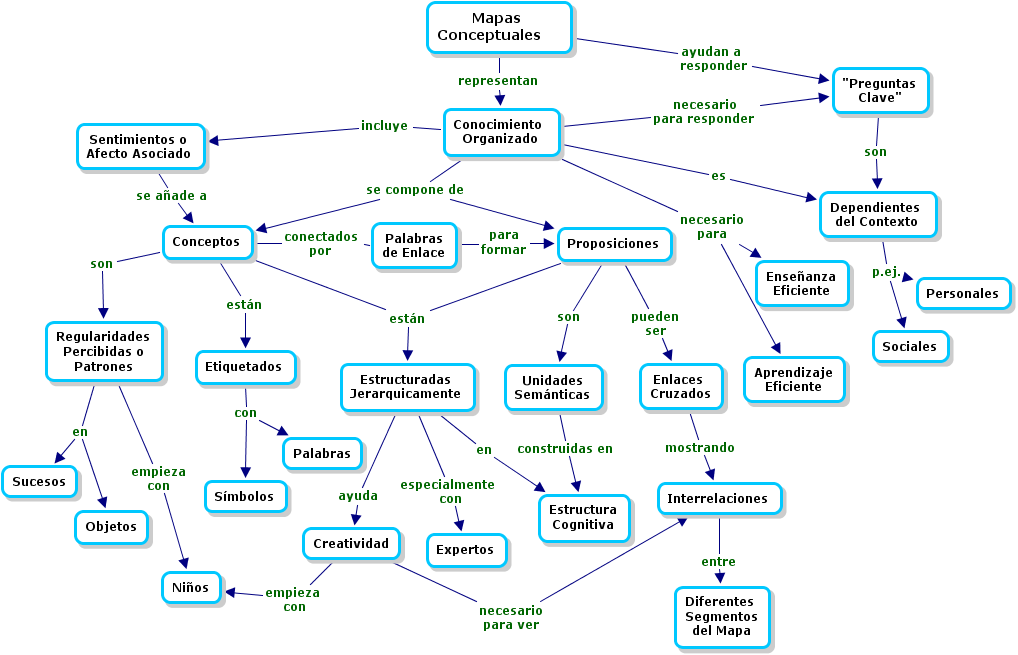
MAPAS CONCEPTUALES VS. MAPAS MENTALES

El uso de los mapas conceptuales y mentales en el mundo educativo es innegable ya que potencian:

  • El desarrollo de habilidades cognitivas de nivel superior: para elaborarlos es preciso poner en marcha los procesos de transferencia, discriminación, jerarquización y síntesis.

  • El aprendizaje significativo: elaborarlos obliga a la estructuración del conocimiento y de la información así como a la síntesis de ésta para conectar ideas previas y nuevas).

  • El aprendizaje memorístico: puesto que son eminentemente visuales, ponen en marcha la memoria visual.

  • La generación de ideas, al tratar de establecer relaciones entre conceptos.

  • La captación de las ideas principales de un texto, sobre todo cuando es complejo.

  • La comunicación a otros del propio conocimiento de una manera visual y estructurada.

  • La capacidad de comunicación e intercambio de ideas entre distintas personas que analicen el mismo mapa.

  • Contraste de ideas, ya que cada individuo genera un mapa idiosincrásico de acuerdo con su conocimiento.

  • El aprendizaje colaborativo. En este caso podríamos hablar de mapas consensuales, ya que el mapa elaborado por el equipo procedería de los particulares elaborados por cada miembro, previo debate y consenso. De esta manera, cuantas más personas estén pensando, más ideas surgirán y, en la misma medida, aparecerán más conceptos y más relaciones entre ellos.


  • Los profesores pueden usarlos para:


  • Elaborar y presentar el esquema de un tema, o sus ideas principales, sobre todo cuando tiene una estructura compleja.

  • Evaluar la comprensión de un tópico dado: estará comprendido cuando las relaciones que se establecen entre conceptos sean las correctas.

  • La evaluación inicial o diagnóstica, ya que los mapas ponen de manifiesto el conocimiento previo de los aprendices así como las carencias (ausencia de conceptos) y los errores (relaciones entre conceptos mal establecidas).

  • La evaluación formativa: el análisis de la evolución del mapa conceptual sobre un determinado tópico permite ver el progreso del aprendiz así como los errores o lagunas persistentes.

  • La evaluación final o sumativa: la cantidad de conceptos y relaciones entre ellos presentes en un mapa, da cuenta de la cantidad y calidad del aprendizaje adquirido.

  • La calificación (que no es lo mismo que evaluación): se puede asignar un valor a cada concepto y a cada relación válida, puntuando negativamente las relaciones incorrectas.

  • Motivar a los estudiantes a través de la construcción de conocimiento significativo para ellos y de la observación de su progreso mediante la “ampliación” de sus mapas.

  • Diseño de documentos hipertextuales o páginas web.


  • 14/9/10

    USO EDUCATIVO DE INFOGRAFIAS

    DEFINICIÓN

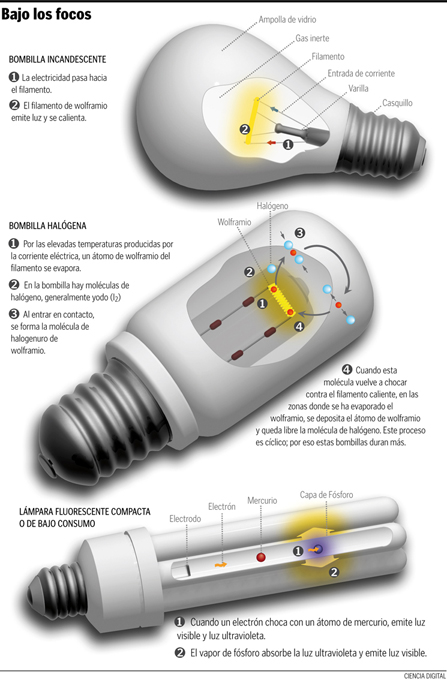
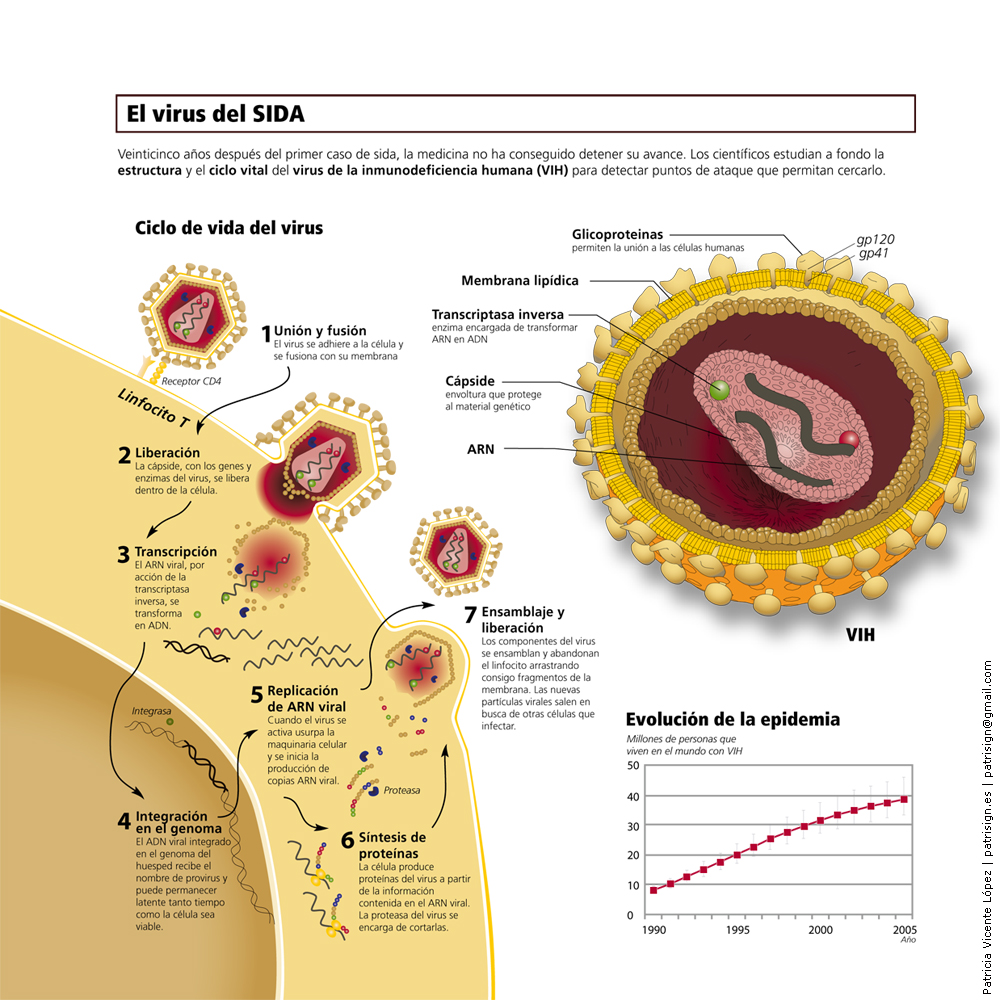
    La infografía es un medio y una técnica para transmitir información gráfica. Los textos, las imágenes, los mapas, los cuadros estadísticos, los organizadores visuales, constituyen elementos de una infografía, llamados también infogramas, los que combinados sirven para presentar una información educativa o de otra naturaleza. La infografía nació en la actividad periodística y luego se adaptó par fines educativos, es decir a la enseñanza y aprendizaje.

    Richard Curtis, decía que: “La gente lee primero los gráficos y algunas veces es la única cosa que lee”, esto nos sucedía a nosotros cuando trabajamos la noticia periodística en el área de Comunicación, primero leíamos los titulares, observábamos las imágenes y después le prestábamos atención al texto.

    *** La utilización de infografías en las aulas ***

    Motivación hacia la realidad. Conocer la realidad.

    Si algo aportan las nuevas tecnologías al trabajo de los profesores en las aulas, es la posibilidad de presentar con mayor facilidad el elemento didáctico, el medio o recurso correcto y adecuado para transmitir la información, para motivar al alumno o para incitarle a la investigación y por lo tanto a la autodidaxia.

    Los medios de comunicación, en las aulas cobran el mayor sentido como «medios», y no como fines. La infografía se convierte en las aulas en recurso valioso, ya que resume e integra las diversas disciplinas mediante simbología icónica y gráfica. La razón de ser del antiguo cartel o lámina en la pared de las antiguas aulas, puede ser hoy día ocupada o sustituida por elementos infográficos.

    Los alumnos, utilizando medios informáticos que ya están a su alcance, pueden construir infografías, produciendo para su propio aprendizaje, y sin mayor esfuerzo, el proceso integrador que las diversas disciplinas o materias de estudio necesitan.

    Seguir una noticia o situación significativa

    Un conflicto internacional, una investigación científica, el desarrollo de una noticia de interés que perdura una temporada, situaciones de paro, economía nacional o internacional, ciencia, el tiempo, deportes, etc. son situaciones tratadas por los periódicos día a día mediante infografías. La colección de cualquiera de estos apartados y el seguimiento diario, componen una estrategia de trabajo que permite interiorizarse de los hechos que suceden y pueden servir de fundamento para la investigación.

    En muchas ocasiones, profesores del área de las ciencias, de la empresa o de la economía, necesitan soportes gráficos actualizados para hacer ver a sus alumnos con claridad determinados flujos, cambios o situaciones. Qué mejor que una infografía que permite seguir el día al día de los hechos mediante esquemas, gráficos, estadísticas, etc. Los libros de texto quedan rápidamente anticuados, y el periódico, a pesar de sus muchos errores, siempre está en la actualidad. La actualización es inmediata. Los errores ya los analizará el profesor, tal vez con los mismos alumnos, y entre todos serán capaces de dirimir lo verdadero de lo falso, lo hipotético de lo demostrado.

    Coleccionar infografías puede suponer una información muy valiosa.

    Cada profesor, según su especialidad, debe coleccionar materiales infográficos que más tarde le van a servir como material didáctico en sus clases. Otras veces, los mismos alumnos seguirán una noticia recortando, guardando y cotejando la información con el fin de seguir, como se manifiesta más arriba, una noticia.


    *** EJEMPLOS DE INFOGRAFIAS EDUCATIVAS ***

    A.- Infografías Estáticas:


    B.- Infografías Dinámicas:

    *** FullScreen ***

    13/9/10

    PRESENTACIONES ONLINE

    Definición

    Servicios web que permiten alojar nuestras presentaciones multimedia, publicarlas, compartirlas o mantenerlas privadas. Entre las opciones que se nos muestran con esta herramienta podremos añadir como favoritas las presentaciones de otros usuarios, crear contactos, gestionar grupos, eventos y llevar un control de las descargas y lecturas que han tenido.

    Aplicaciones educativas

    * Simplificar la elaboración digital de una presentación
    * Publicar materiales elaborados en Power Point a formato flash.
    * Enriquecer nuestras presentaciones.
    * Subir presentaciones y descargarlas.
    * Presentar y distribuir nuestros trabajos de forma online.
    * Compartir nuestro trabajo permitiendo comentarios.
    * Respetar la autoría, citar las fuentes y ser consecuentes con la propiedad intelectual.
    * Conocer la privacidad de la descarga y los diferentes tipos de licencias.
    * Utilizar esta vía online para presentar: contenidos curriculares, trabajos de aula, viajes o excursiones escolares, presentaciones de colegios, departamentos, etc., de manera sencilla y rápida.
    * Buscar contenidos diversos, como apoyo a los materiales dados.

    Herramientas destacadas


    Tutorial para Aprender Power Point 2007:


    TUTORIAL COMO SUBIR PRESENTACIONES A SLIDESHARE

    15/6/10

    "Una Laptop por niño"

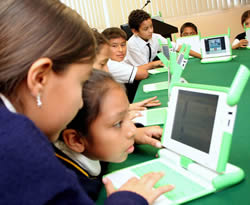
    Una laptop por niño (One Laptop Per Child-OLPC) es un programa que ejecuta el MED a través de la Dirección General de Tecnologías Educativas para dinamizar la integración de las TIC en el proceso educativo mediante el uso de un instrumento pedagógico portátil diseñado con ese propósito.Este programa se viene realizando en Perú, Uruguay, China, México, Rusia, Turquía y Mongolia.

    ¿Qué es la laptop XO?

    Es una computadora portátil creada para servir como herramienta de aprendizaje,con múltiples actividades que permiten incorporar selectivamente diversos recursos.Se activa a través de energía eléctrica convencional, panel solar o un generador manual.
    La laptop XO tiene unas características muy importantes como son que consume un décimo de la energía que las típicas laptops. La batería de estas computadoras duran 8 horas. Las laptop tienen 25 programas agrupados en herramientas de expresión, navegación web, comunicación, aplicaciones de escritorio, procesadores de documentos, juegos, entre otros.
    Esta herramienta permite generar muchas capacidades y competencias entre los estudiantes. Por ejemplo cuando tienen que crear una historia, se juntan un grupo de estudiantes y así construyen colaborativamente su aprendizaje. Otras acciones que realizan es pintar, escuchar música, ver videos.

    4/6/10

    aTube Catcher

    Con aTube Catcher (antes llamado Youtube Catcher) puedes descargar vídeos de tus portales favoritos (YouTube, Dailymotion, MySpace, Stage6 y Google) y convertirlos a otros formatos.(MPG, AVI, MP4, 3GP, 3G2, WMV, PSP, MOV, FLV) con la calidad que usted elija, también tiene plantillas predefinidas para que puedas codificar tus videos a estandares como DVD, VCD, IPOD, PSP.
    Para descargar vídeos con aTube Catcher sólo tienes que preocuparte de pegar la dirección del vídeo en el campo correcto y seleccionar el formato que quieres utilizar. Así de sencillo.
    En definitiva, aTube Catcher es una excelente solución para descargar vídeos de YouTube (entre otros) y visualizarlos tantas veces como quieras y desde donde quieras.

    Link Descarga: aTube Catcher (Full)

    Video Tutorial: Cómo usar aTube Catcher


    3/6/10

    WINDOWS MOVIE MAKER

    Windows Movie Maker es un programa para crear, editar y compartir tus propios montajes con vídeo, imágenes y sonido.
    Lo mejor es que es sencillísimo de usar, basta con arrastrar los elementos que quieras, ya sean vídeos, sonido o imágenes e intercalar cualquiera de los 60 efectos de transición que dispone y ya tienes listo un espectacular montaje.
    Si el resultado de unir, cortar y pegar tus vídeos añadiendo transiciones entre ellos ya te ha parecido que queda muy bien, espera a ver cómo queda cuando añadas cualquiera de los 29 sensacionales efectos que dispone.

    APLICACIÓN EDUCATIVA:

    - Videos Documentales: Muestran de manera ordenada información sobre un tema concreto (por ejemplo un vídeo sobre la Cultura Chavín).

    - Videos Narrativos: Tienen una trama narrativa a través de la cual se van presentando las informaciones relevantes para los estudiantes (por ejemplo un vídeo histórico que narra la vida de un personaje es decir una biografía, un cuento, una fábula).

    - Videos Monoconceptuales: Son vídeos de muy corta duración que se centran en presentar un concepto (por ejemplo un vídeo sobre el concepto de Costumbres ó el concepto del Sustantivo)

    - Videos Temáticos: Son los clásicos vídeos didácticos que van presentando de manera sistemática y con una profundidad adecuada a los destinatarios los distintos apartados de un tema concreto (por ejemplo un vídeo sobre el arte griego ó sobre la célula animal)

    - Vídeos Motivadores: Generalmente son de corta a mediana duración, pretenden ante todo impactar, motivar, interesar a los espectadores, aunque para ello tengan que sacrificar la presentación sistemática de los contenidos y un cierto grado de rigor científico (por ejemplo un vídeo que pretende alertar sobre los peligros del SIDA). Muchas veces tienen una estructura narrativa.

    RECOMENDACIONES:

    - El objetivo de visionar un material en video es el de propiciar la autocrítica, y comparar lo que se ve "con la vida real" del espectador.

    - El objetivo del video se inicia cuando éste termina y motiva al espectador a reflexionar sobre el mensaje dado.

    - Se trata que los videos susciten la discusión grupal, la reflexión y el análisis de los contenidos.

    - Se debe tener una guía de visionado en el que se relacionen las secuencias del video con los contenidos educativos que se abordarán en la sesión.

    HERRAMIENTAS DESTACADAS:

    Link Descarga: Windows Movie Maker 2.0 (Install)

    Link Descarga: Movie Maker 2.1 (Portable)

    Link: Manual de Movie Maker (PDF)


    Video Tutorial:

    28/5/10

    COMIC LIFE DELUXE


    ¿Te imaginas motivar lecciones, presentar vocabulario, explicar situaciones y conceptos... con un cómic? La atención de tus alumnos está garantizada, sobre todo si te atreves a añadir un toque de humor. Y si los creadores del cómic son tus propios alumnos, el nivel de atención puede seguir subiendo.
    Existen muchos programas para crear comic o presentaciones con tus propias fotos, pero pocos tan originales como Comic Life.

    Con Comic Life puedes crear álbumes fotográficos utilizando la maquetación típica de los comics. Es decir, dividiendo páginas en viñetas, añadiendo bocadillos, diálogos y otras rotulaciones.
    Lo mejor, sin duda, es lo fácil que es utilizarlo. Para crear tu propio comic, sólo tienes que seleccionar la estructura de las viñetas, arrastrar las imágenes que quieres utilizar y aplicarles uno de los filtros disponibles. Y, para definir los diálogos, basta con incluir los bocadillos y añadir el texto. ¡Así de sencillo!

    Desde sus opciones, puedes cambiar el tipo, el color y el tamaño de la fuente; cambiar la alineación, definir elementos en primer y segundo plano, cambiar el estilo de las rotulaciones, cambiar el color de fondo de la página, entre otras posibilidades.

    Como formatos finales, Comic Life te da la posibilidad de guarda la página en un formato de imagen, pasarla a HTML o enviarla directamente por correo electrónico.

    APLICACIÓN EN EL AULA

    1. Obviamente, puedes realizar cualquier actividad comunicativa que esté asociada con el uso de cómics: lectura, actividades de comprensión, refuerzo de construcción gramatical y vocabulario, secuenciación y estructura de la historia, creatividad literaria, etc.

    2. Crear cuentos e historias (uniendo varias tiras de cómic).

    3. Presentación del vocabulario o expresiones (muy útil en la enseñanza de idiomas), de forma atractiva y contextualizada.

    5. Introducir una nueva unidad (Motivación), mostrando en formato cómic las reflexiones previas que deseas inducir en tus alumnos antes de empezar.


    Link Descarga: COMIC LIFE DELUXE


    Link Descarga: COMIC LIFE DELUXE (Portable)

    Video tutorial:


    27/5/10

    DRIVER GENIUS PROFESSIONAL

    El dolor de cabeza de un DAIP es formatear una computadora e instalar el sistema operativo Windows y luego darse cuenta que no posee los controladores (Driver) para la tarjeta de video, sonido, red o Chipset. Ahora con este nuevo utilitario de gestión de controladores te permite administrar de forma integral los controladores de tu sistema, así como realizar diagnósticos de los dispositivos de hardware que utilices.

    Una de sus funcionalidades más interesantes es, sin duda, la posibilidad de hacer una copia de seguridad de todos los controladores instalados en tu sistema, comprimida en un archivo ejecutable EXE. Así, para recuperarlos sólo tienes que hacer doble clic en dicho archivo y volverás a instalarlos todos.

    Link Descarga: Driver Genius Professional Edition 9.0 (Portable)

    Video: Como realizar un Backup de los controladores o drivers

    26/5/10

    EVEREST ULTIMATE EDITION

    Como administrador del Aula de innovación pedagógica, es importante conocer y contar con un inventario detallado del Hardware (computadoras y periféricos) y Software (Programas) que se encuentran instalados en nuestras computadoras, es así que para esa labor contamos con el programa "Everest" en sus diversas versiones.
    Con "Everest" puedes obtener detalles sobre el procesador, placa base, memoria, sistema operativo,configuración de audio y vídeo, configuración de red local e Internet, software instalado, elementos de hardware instalados y mucho, mucho más.
    La información aparece convenientemente ordenada en tu pantalla, pero Everest también te permite crear completos informes en formato HTML o TXT, especificando los detalles que quieras incluir en el mismo. Estos informes de Everest Ultimate se pueden guardar en un archivo, imprimir o enviar por correo electrónico.

    Descarga: Everest Ultimate (Portable)


    25/5/10

    NETSUPPORT SCHOOL

    Una buena manera de enseñar mejor a los alumnos y mejorar su aprendizaje es intentar estar lo más pendiente posible de todos ellos. Pero si son demasiados no podemos estar siempre encima suya, a no ser que dispongamos de una herramienta como NetSupport School.

    NetSupport School nos permite monitorizar y ayudar a los alumnos de nuestra clase a través de la red local, sabiendo siempre qué está haciendo cada uno en la PC.

    Para mayor información visita el siguiente Link: http://www.netsupportschool.com/es/index.asp

    Descarga Netsupport School 10.5 Full (español)

    Manual de Netsupport School 10.5 (español)


    Video: COMO INSTALAR NETSUPPORT SCHOOL (TUTOR)


    Video: HERRAMIENTAS NETSUPPORT SCHOOL